
【DTMソフトウェア・オンライン納品】購入初心者ガイド!
夜中に音楽制作をしている最中、「あ、この曲のこの部分にこんな音を入れたいっ!」と思ったけど手持ちのソフトウェアには該当する音色が無い。。
なんて思ったことありませんか?

そんなミュージシャン/アーティストのためにイケベ楽器店ではたとえ夜中でも注文から「2時間以内でメール納品」可能な【DTMソフトウェア・オンライン納品】の商品が多数ございます!
すべてのソフトウェアではありませんが、現在16,000点以上のソフトウェアを掲載&2時間以内メール納品に対応!
★ここからは実際に購入した後の「ダウンロード方法」についてご紹介します!
上記リンク先から商品を購入した場合、購入頂いたメールアドレスへ2時間以内に下記のような形で「アクティベートコード(個別のシリアルNO)」が納品されます。
[商品コード] ●●●-●●●●● ※商品によって桁数は異なります。
[商品名] 商品名
[ソフトウェアカテゴリ] SONICWIRE ソフトウェア
[アクティベートコード] ●●●●●●●● ※商品によって桁数は異なります。

上記の3種類はぞれぞれダウンロード方法が異なります。
初めて利用される方のためにそれぞれのダウンロード方法を説明していきます。
確認してもらいたいのは「ソフトウェアカテゴリ」です。
ブランドによって3つのダウンロード方法に分かれます。
この手順で進めれば登録できますので、ご購入後はぜひご参考ください^^!
◆SONICWIRE ソフトウェアアクティベート方法
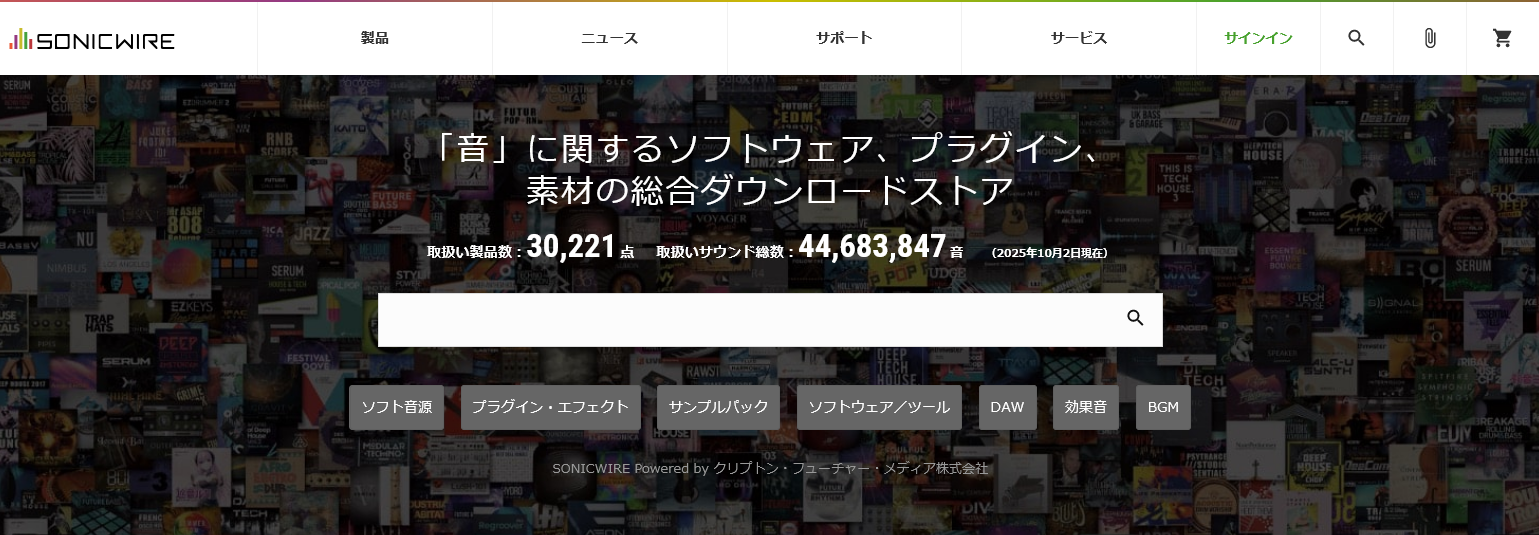
国内最大級のソフトウェアウェブサイト「SONICWIRE」。
NativeInstrumentsやTOONTRACKなど約1,760ブランドのソフトウェアやサンプルデータを取り扱いしています。
●代表的なD2Rシステム利用ブランド
CRYPTON/iZotope/Native Instruments/POSITIVE GRID/UJAM/WAVES/etc…
■SONICWIRE商品アクティベート方法
1.商品を購入すると2時間以内に下記の文面がメールで納品されます。
[商品コード] ●●●-000000000000 ※ブランドにより桁数は異なります。
[商品名] ブランド 商品名
[ソフトウェアカテゴリ] SONICWIRE ソフトウェア
[アクティベートコード] 16桁の英数字
2.SONICWIREにユーザー登録。※すでにアカウントをお持ちの方は不要
SONICWIREトップページへ

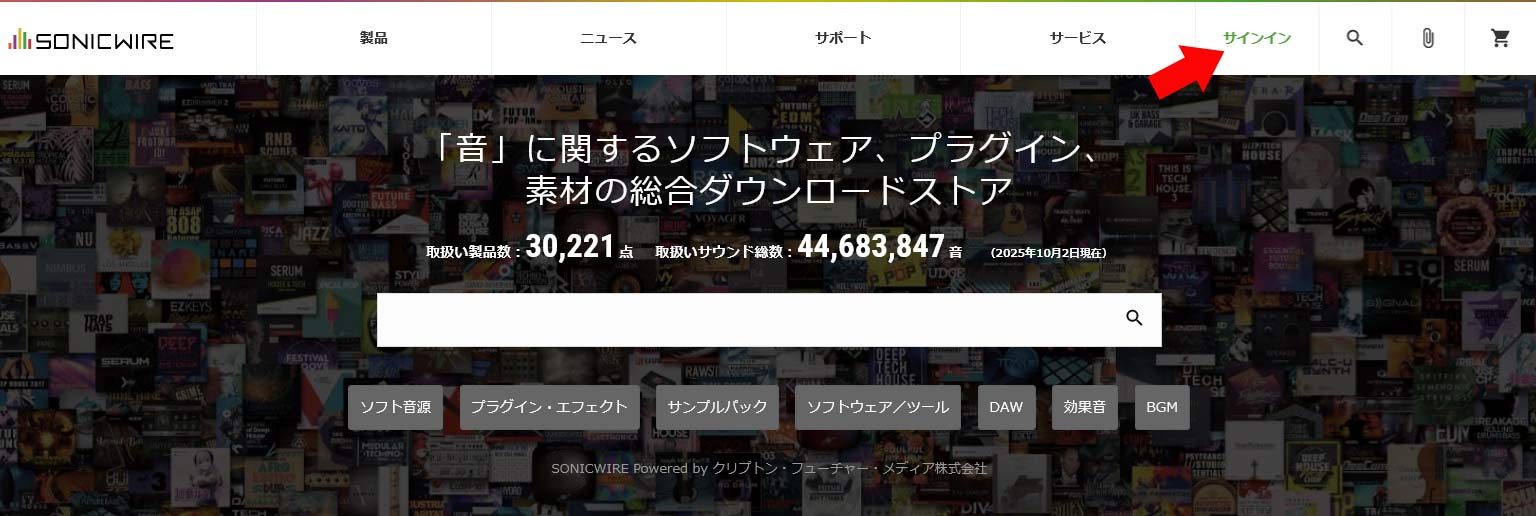
3.赤矢印「サインイン」をクリック
4.下記の画面に推移
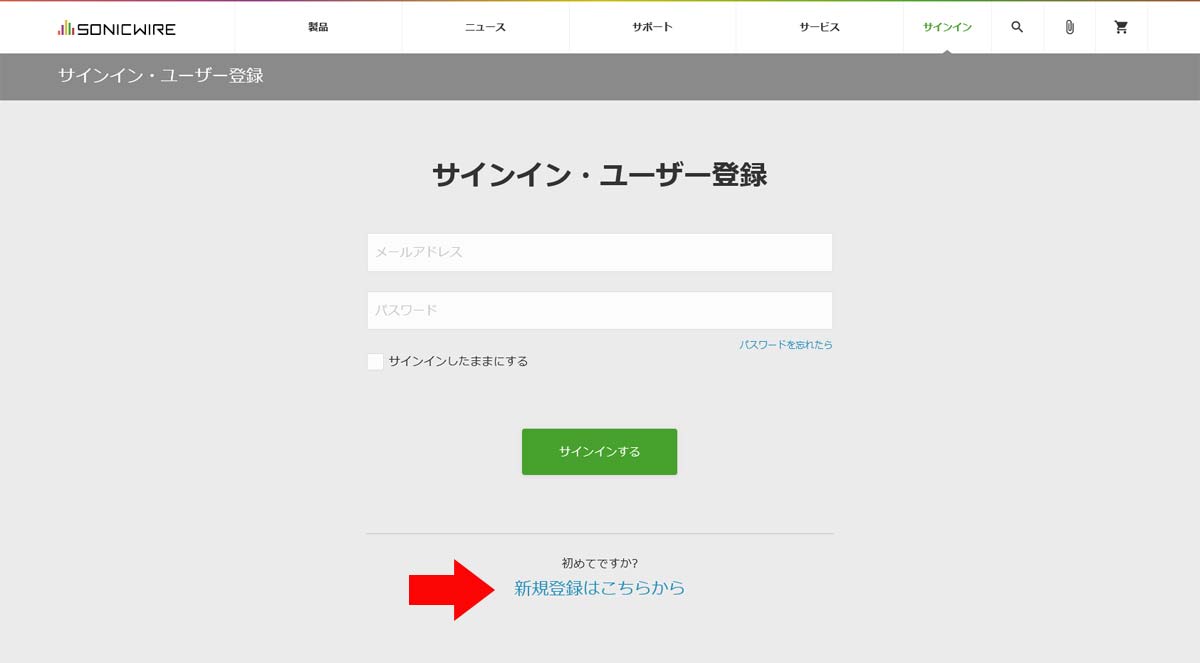
5.「新規登録はこちらから」をクリック
利用規約の確認に推移するので規約を確認のうえ、同意するにチェックを入れて「次へ」をクリック
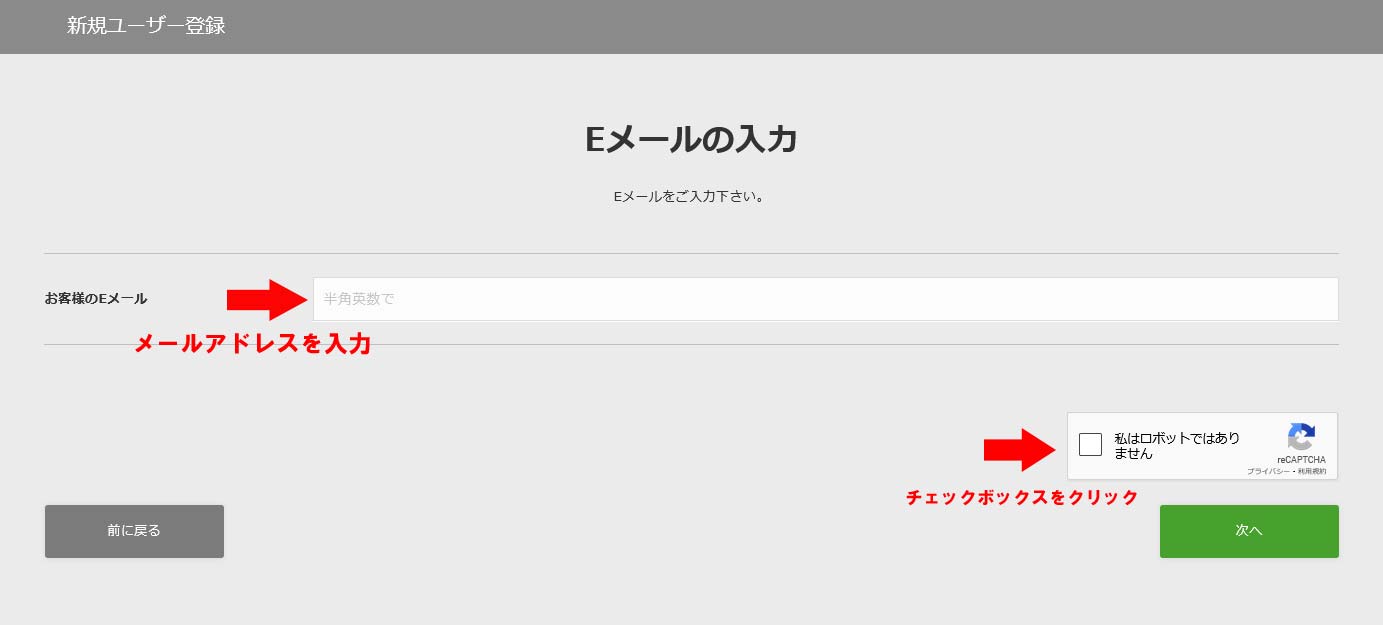
6.メールアドレスを入力してロボットチェック、「次へ」をクリック
7.入力したメールアドレスに確認コードが届くので確認コード入力して「次へ」をクリック

8.お客様情報入力画面になりますのでパスワードや名前を入力。
9.「次へ」をクリックするとお客様情報の確認へ推移するので間違いないか確認して「次へ」をクリック
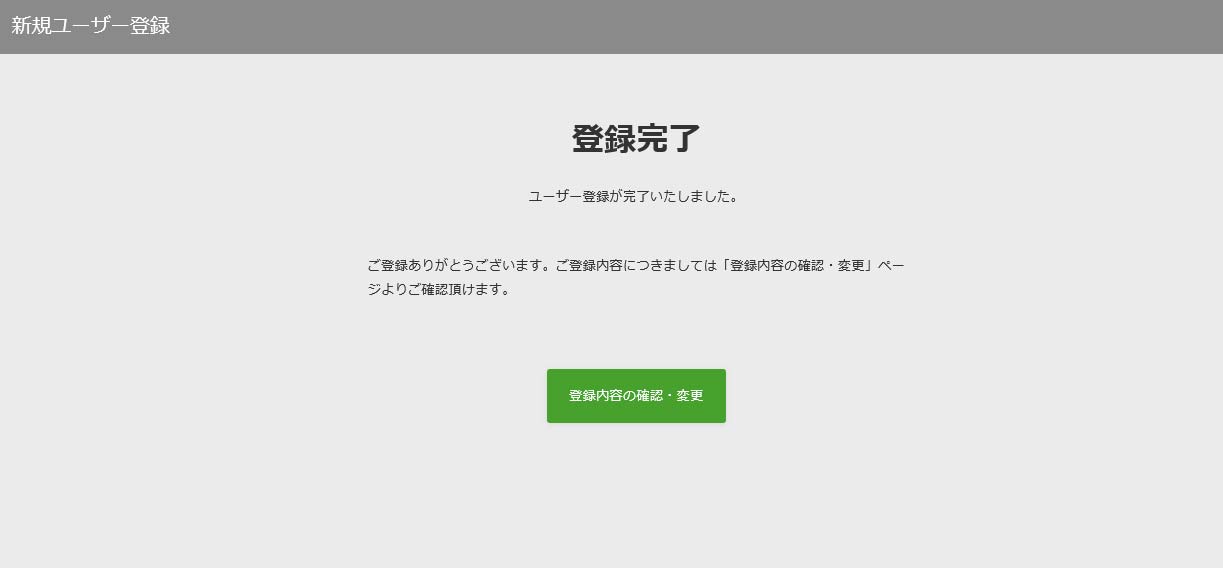
10.アカウント登録完了。続いて商品のアクティベート
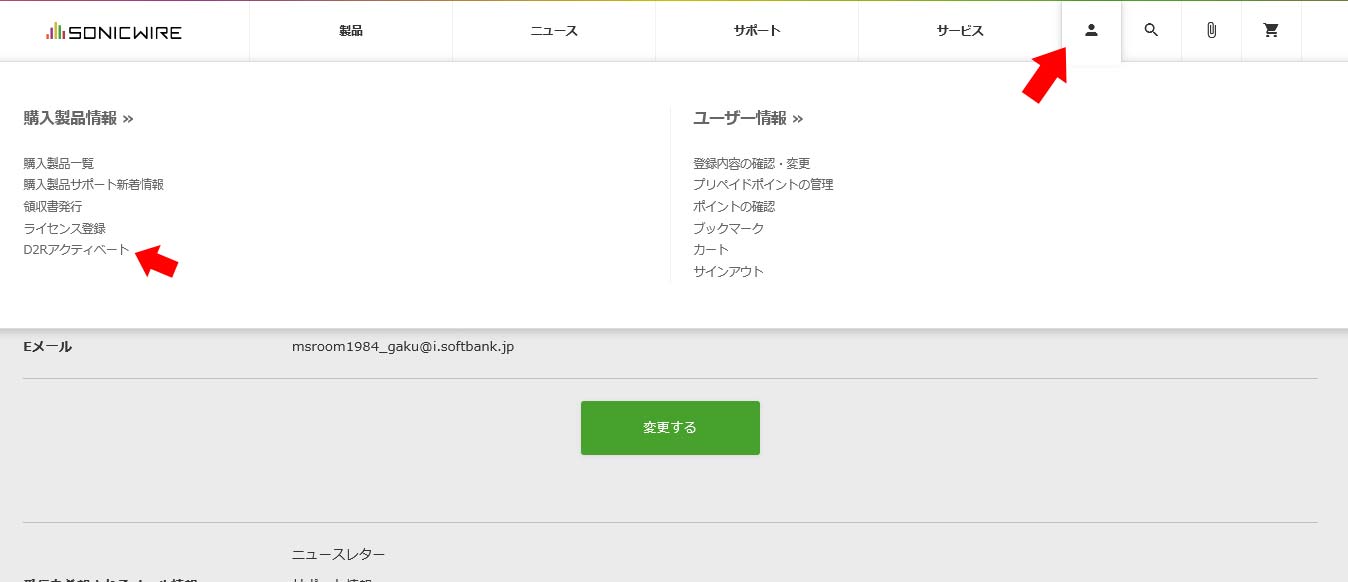
11.人の形のロゴをクリックするとタブが出るので左下の「D2Rアクティベート」をクリック
12.「D2R購入商品をアクティベートする」をクリック
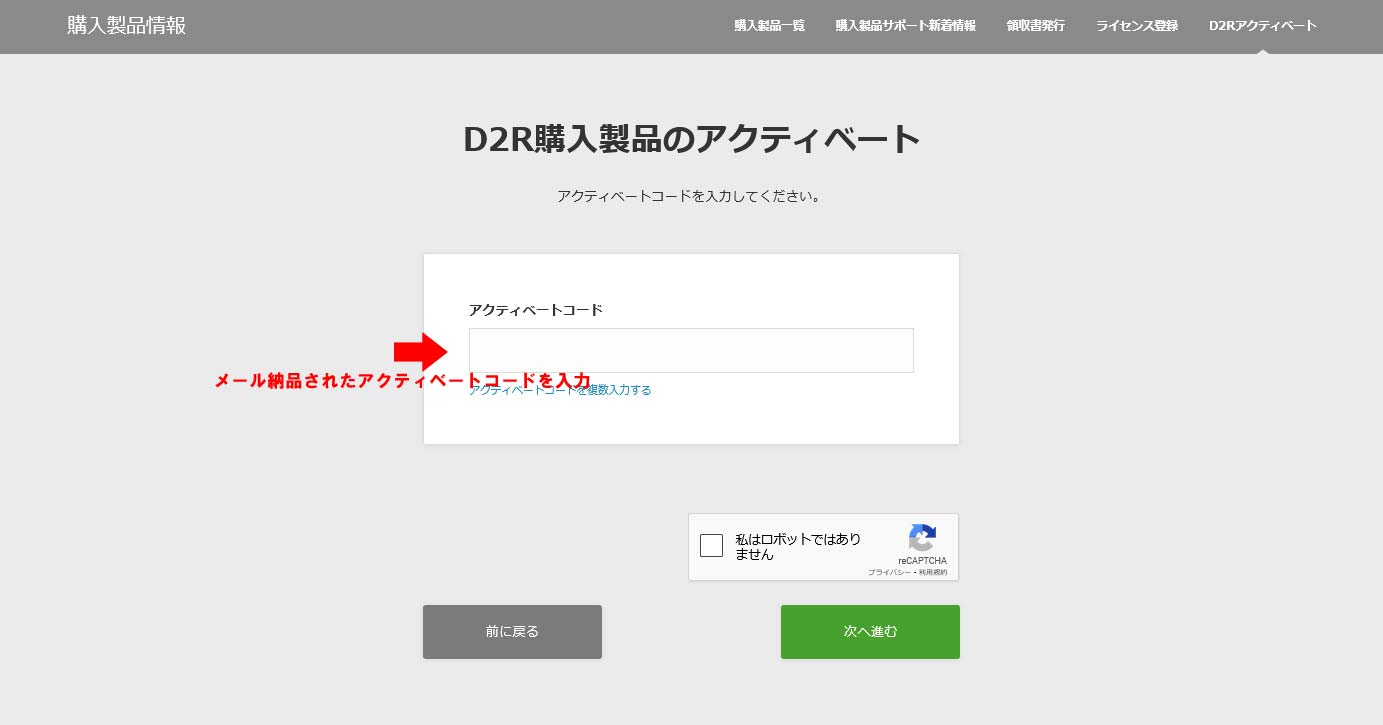
13.メール納品に記載された「[アクティベートコード] 16桁の英数字」を入力して次へ進むと完了。
アカウントメールアドレスにアクティベート完了メールに続いてメーカーよりシリアル番号が届きます。※メーカーからのシリアル番号メールは時間差があります。
メーカーからのメールが届いたらメーカーのインストール方法に従いインストールいただき、ソフトウェア自体をオーサライズ(使用可能な状態)してください。
※ブランドによりインストールやオーサライズ方法は異なりますのでメールを確認ください。
◆Steinberg ソフトウェアアクティベート方法
1.イケベ自動ダウンロードから商品を購入すると2時間以内に下記のフォーマットの文面がメール納品。
[商品コード] ●●●●-●●●●
[商品名] 商品名
[ソフトウェアカテゴリ] Steinberg ソフトウェア
[アクティベートコード] 5桁-5桁-5桁-5桁-5桁 合計25桁のアクティベートコード
2.下記文面を参照の上、先ずはSteinbergサイトでアカウントを作成
Steinbergウェブサイト
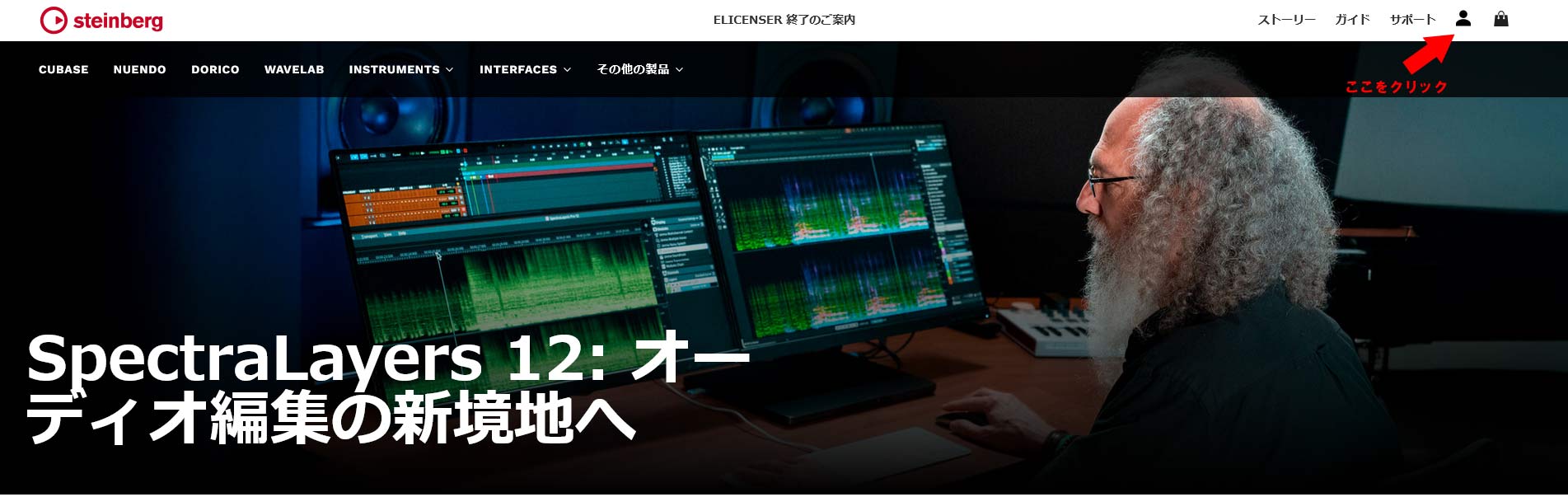
3.右上の人の形のロゴをクリックすると下記画面に推移
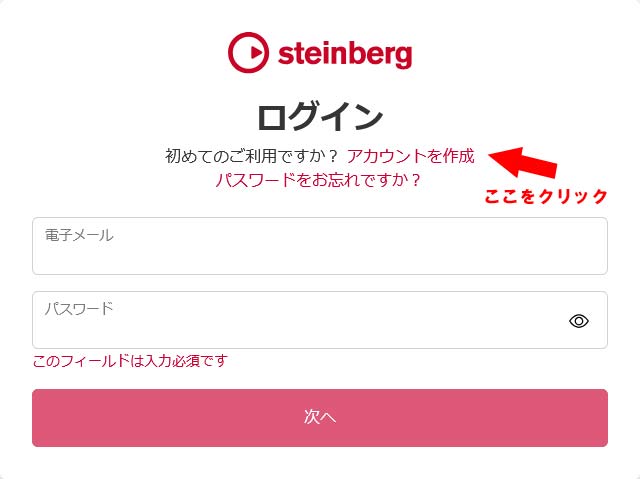
4.「アカウントを作成」をクリックして「Steinberg ID の作成」へ
※すでにSteinbergアカウントをお持ちの方はログインして手順 7.へ
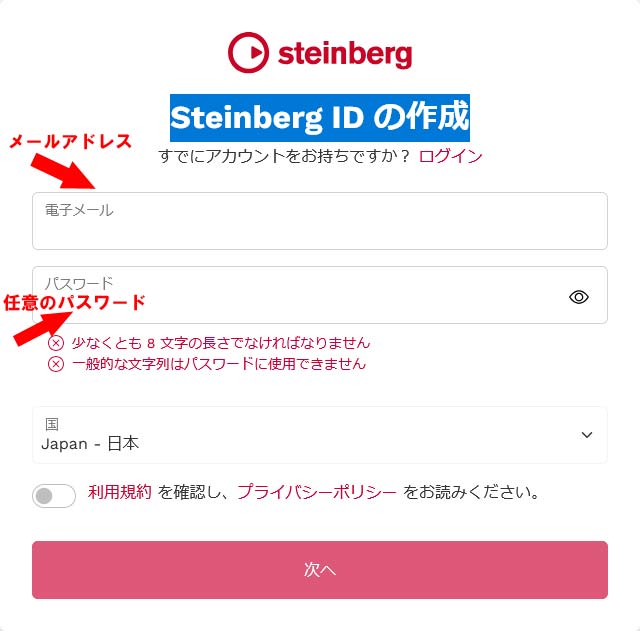
5.メールアドレスとパスワードを入力
利用規約ボタンをクリックして「次へ」をクリック

6.登録したアドレスに確認コードが届くので確認コードを入力して「次へ」をクリック
「ニュースレターの購読を確定」に推移するので「確認」または「いいえ」をクリック
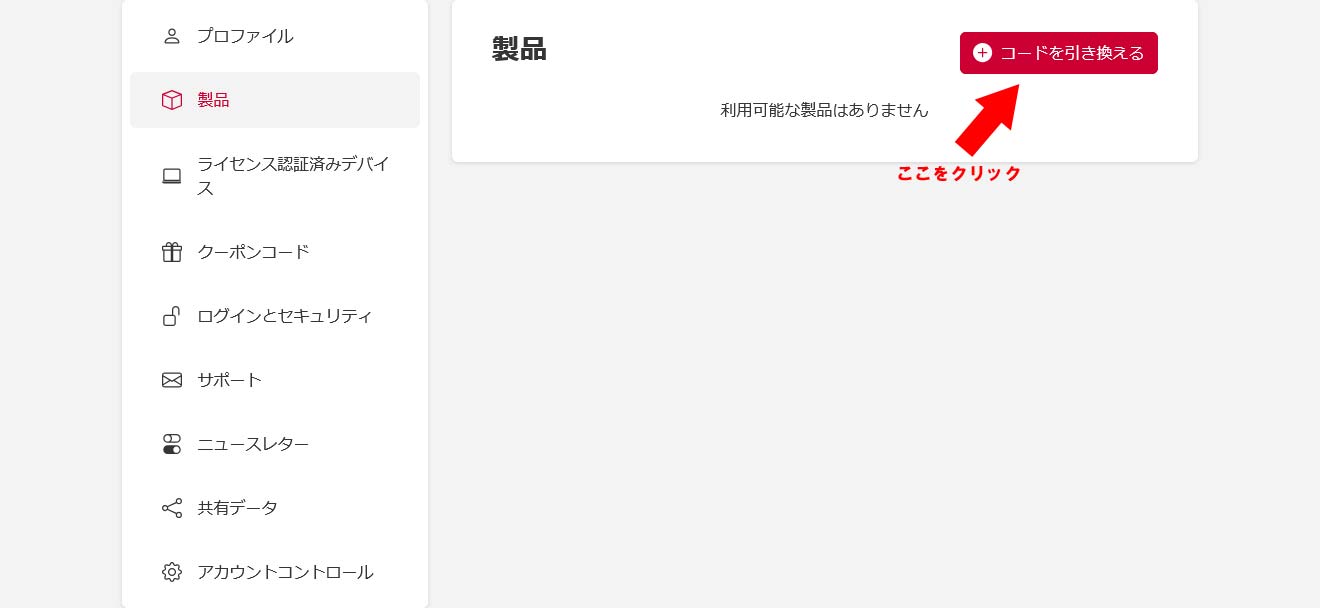
7.上記画面に推移するので「コードを引き換える」をクリック
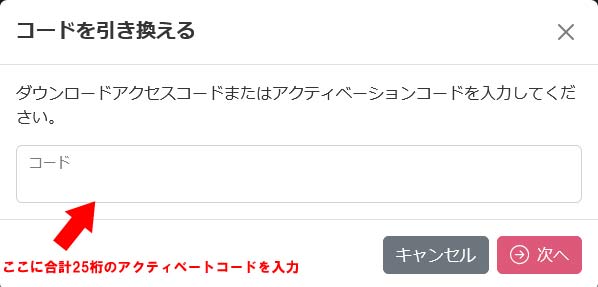
8.メール納品されたアクティベートコードを入力して「次へ」をクリック
これでアカウントへの製品登録が完了です。
9.上記の動画を参照して「Steinberg Download Assistant」及び「Steinberg Activation Manager」をダウンロード&インストールしてください。今後Steinbergソフトを購入した際も2つのソフトウェアでダウンロードやインストール、アクティベートを管理していきます。
※ダウンロードアクセスコードとアクティベートコードは同一です。

◆Roland ソフトウェアアクティベート方法
1.イケベ自動ダウンロードから商品を購入すると2時間以内に下記のフォーマットの文面がメール納品。
[商品コード] ●●●●-●●●●
[商品名] 商品名
[ソフトウェアカテゴリ] Roland ソフトウェア
[アクティベートコード] 4桁-15桁 合計19桁の英数字 ※商品によって異なる場合があります。
2.ROLANDアカウント作成
ROLAND公式ページ
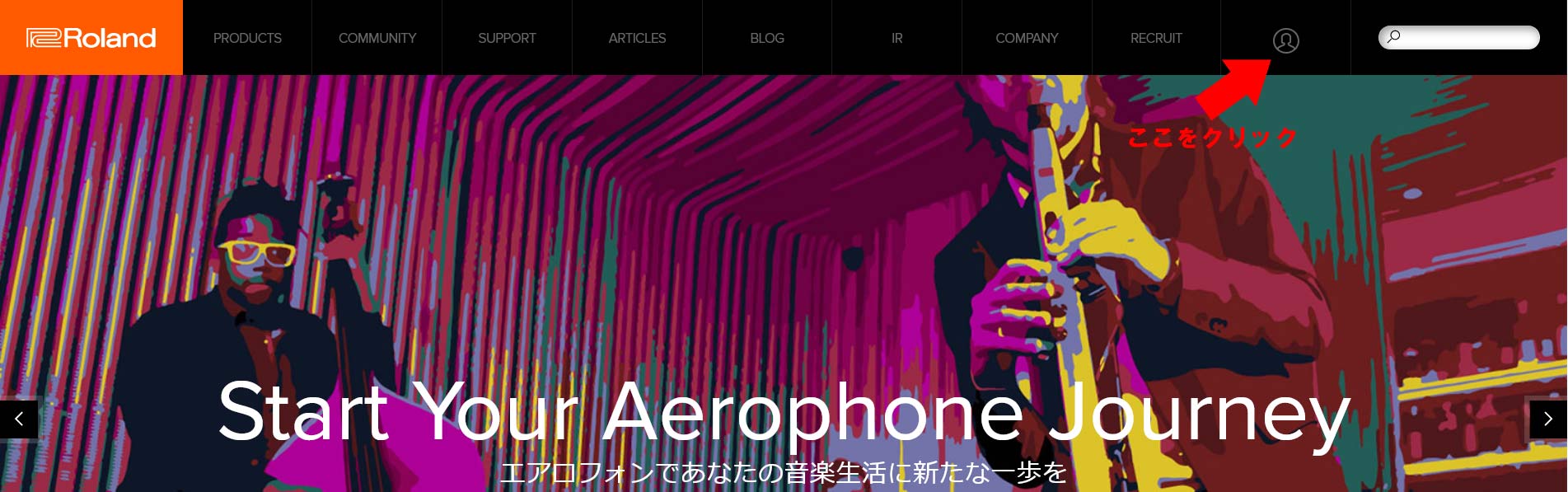
3.右上の人の形のロゴをクリックして「ログイン」をクリックすると下記画面に推移

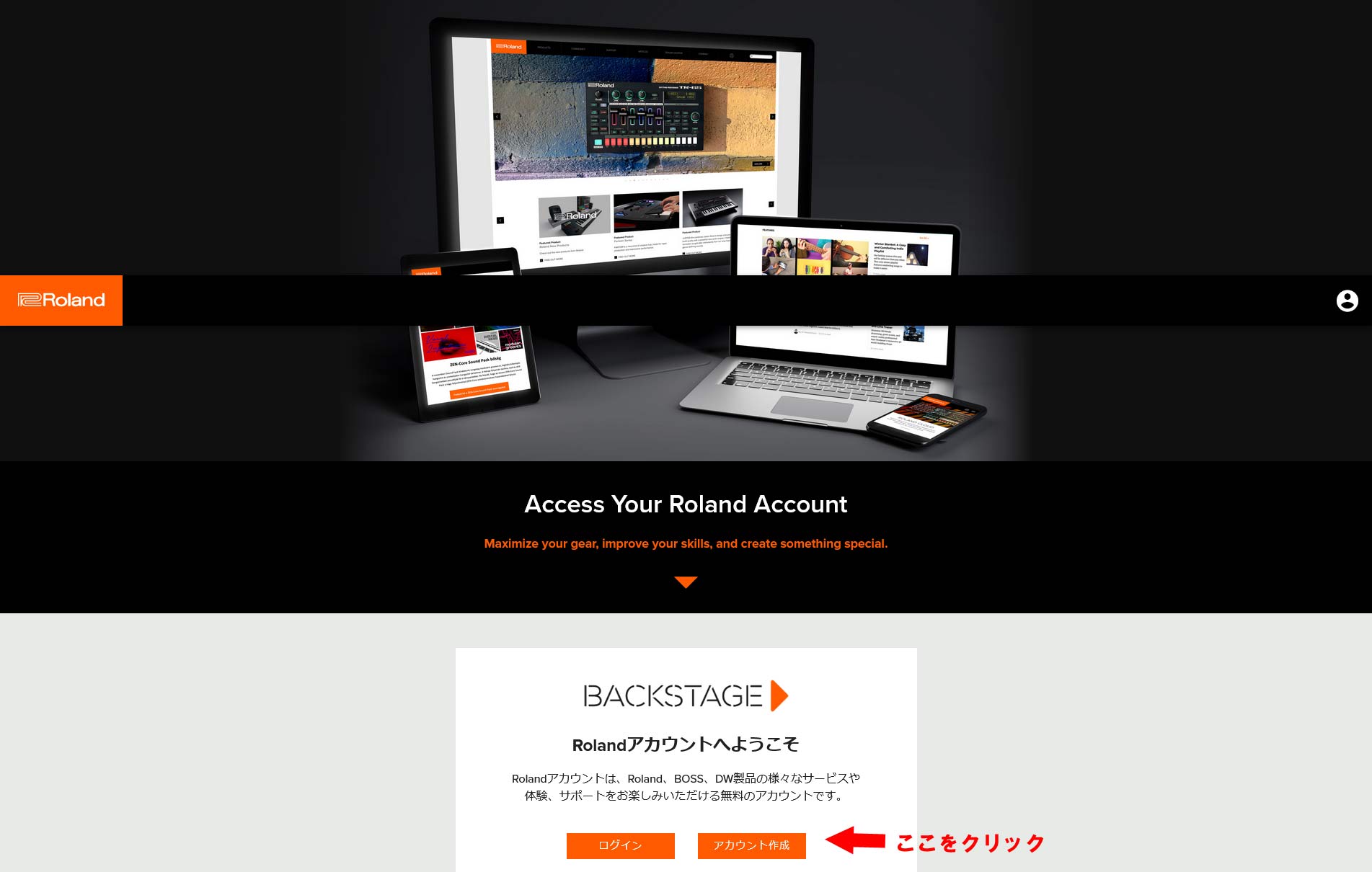
4.「アカウント作成」をクリックすると下記画面に推移
※すでにアカウントをお持ちの方はログインして手順12.へ
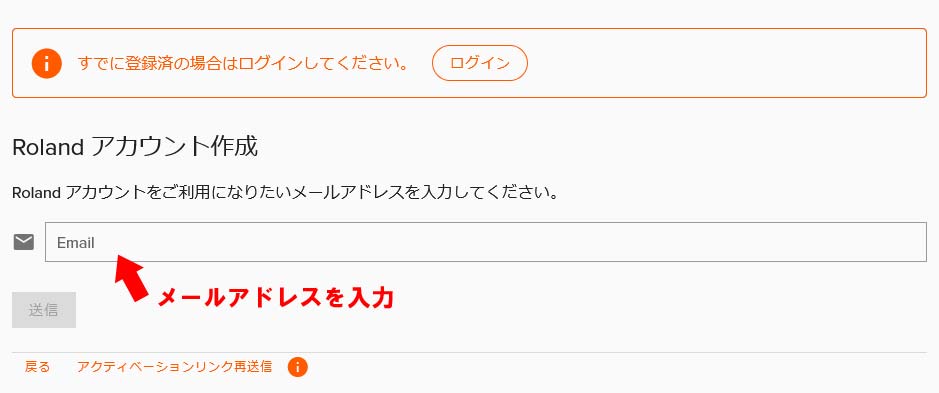
5.メールアドレスを入力すると下記画面に推移するのでアカウント情報を入力してアカウント作成。
6.メールアドレスにアカウント認証メールが届くので「アカウント認証」クリックで認証。
7.アカウント作成完了したのでROLANDページから再度ログインする。
8.Roland Cloud Managerをダウンロードする
ROLANDページにログインした状態で下記リンク先に推移
https://www.roland.com/jp/promos/about_roland_cloud/

9.上記画面の「Rokand Cloudを利用する」をクリック
https://www.roland.com/jp/promos/about_roland_cloud/membership/
10.Roland Cloud Managerをダウンロードする
https://www.roland.com/jp/products/rc_roland_cloud_manager/
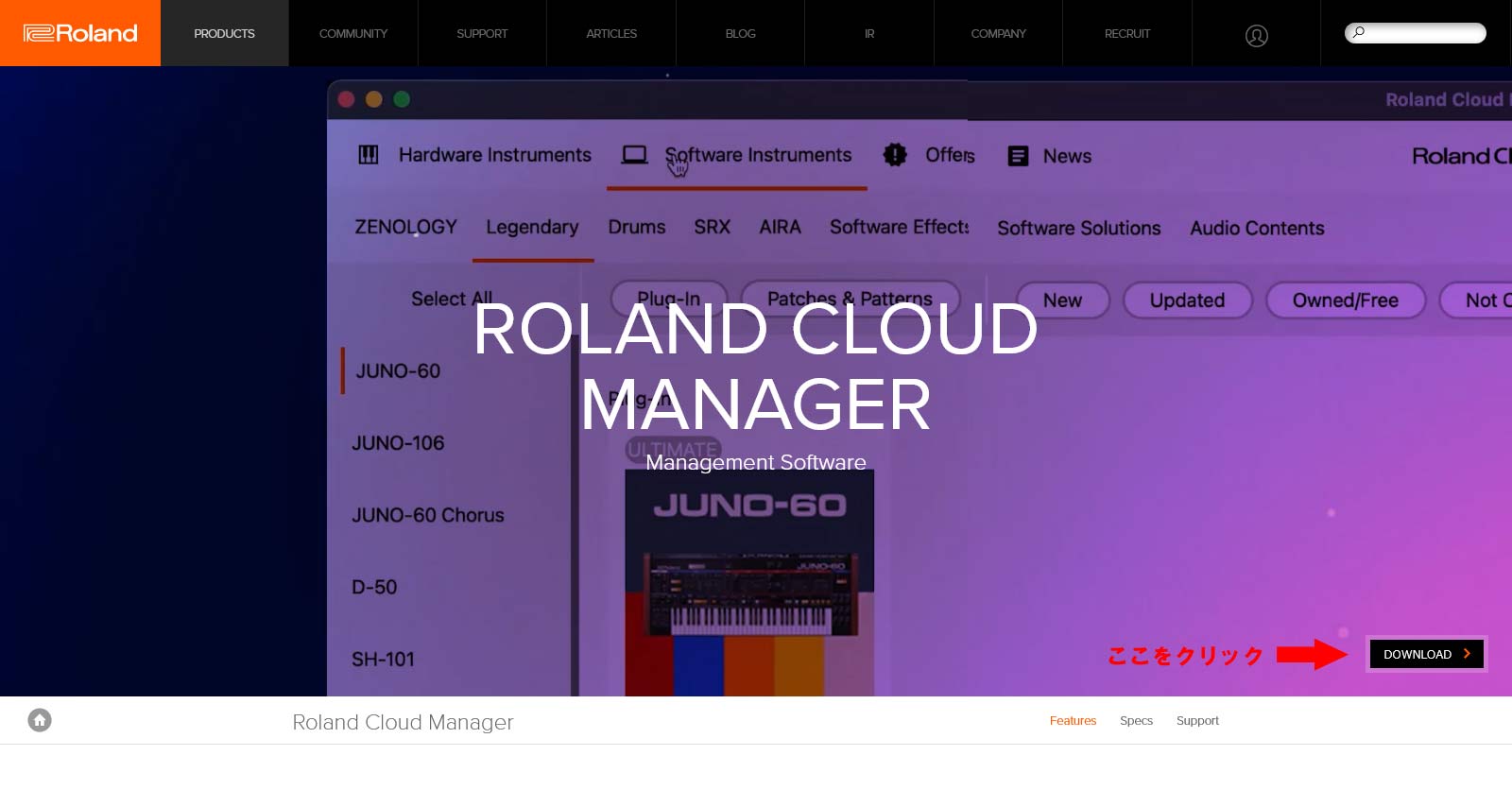
11.上記の右下「DOWNLOAD」をクリックするとダウンロードが開始しますのでダウンロードが終わったらファイルをクリックしてPCにインストール。インストールが完了したら起動してください。

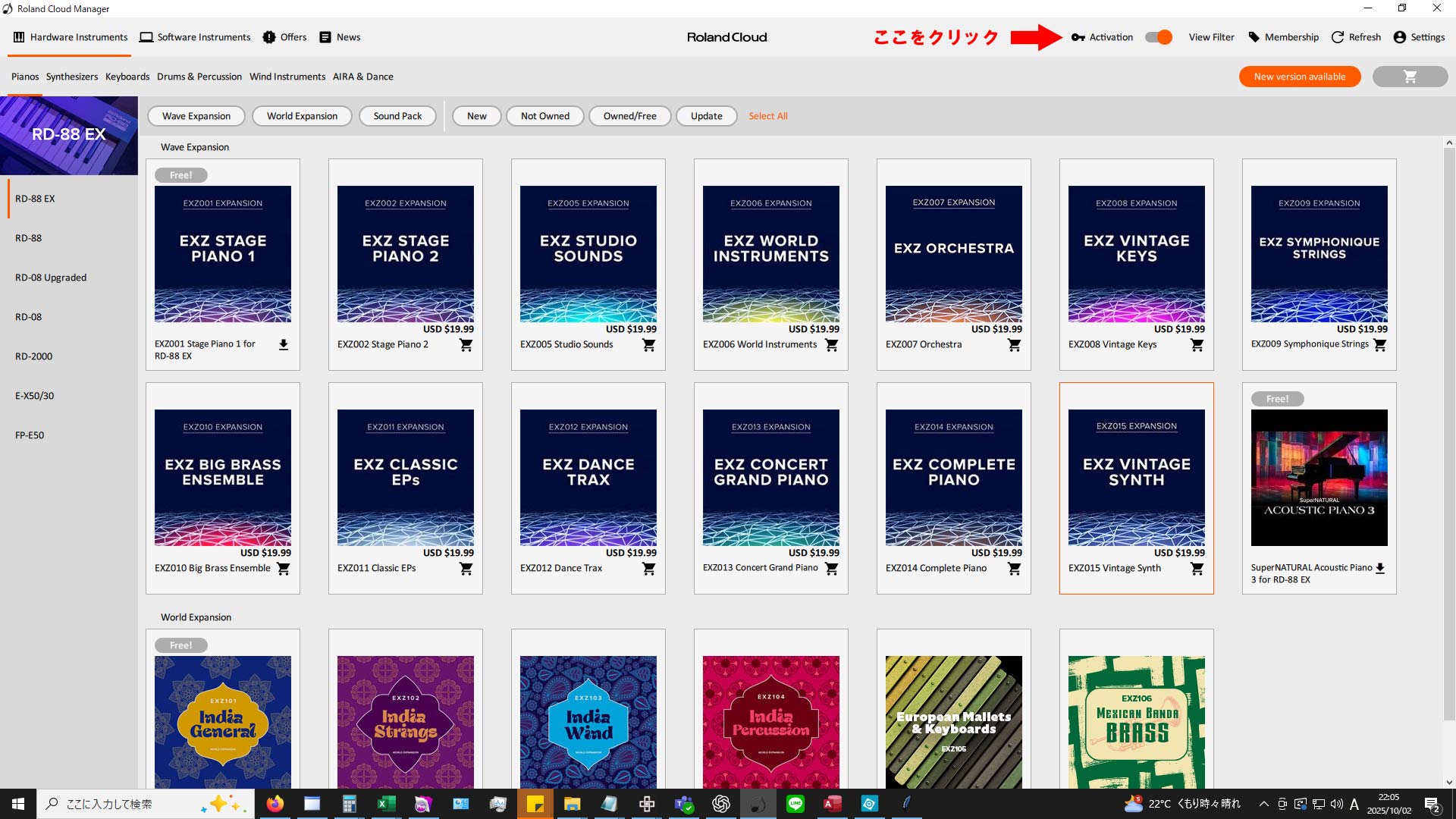
12.アクティベートコードの入力
下記画面の右上「カギマーク Activation」をクリック
13.アクティベートコードの入力
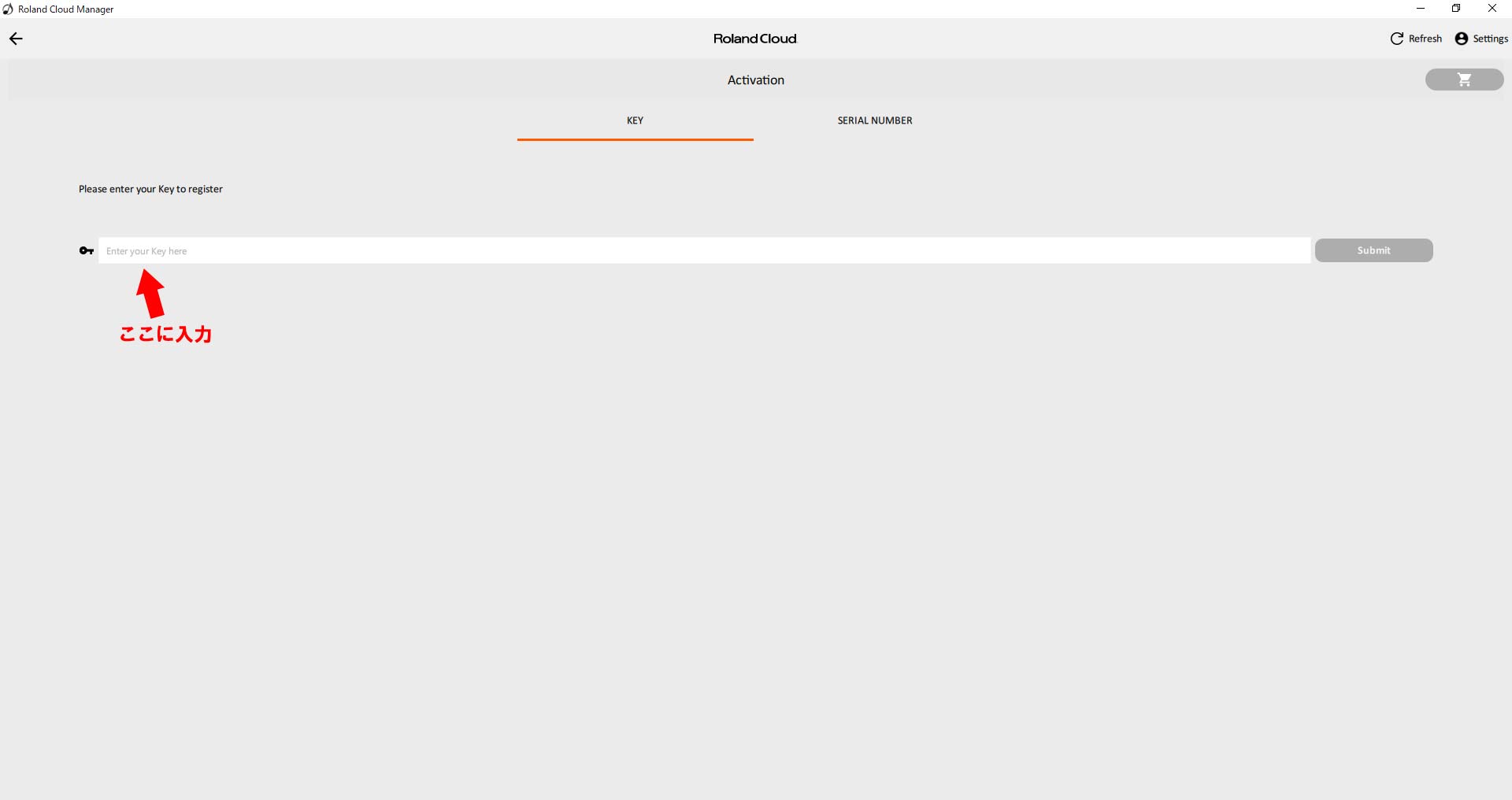
上記画面にメールで届いている合計19桁のアクティベートコードを入力して右の「Submit」をクリック
14.アクティベート完了
これでRoland Cloud Managerでダウンロード&インストール、アクティベートが管理できるようになりました。

↑上記の動画もご参照ください。
※それぞれのシステムによってインストール方法などは異なりますのでメーカーページなどを参照ください。それでもご不明な点がございましたらご気軽に当店パワーレックまでお問い合わせください。
★パワーレック店舗情報
#D2R
#SONICWIRE
#Xchange
#Steinberg
#ROLAND